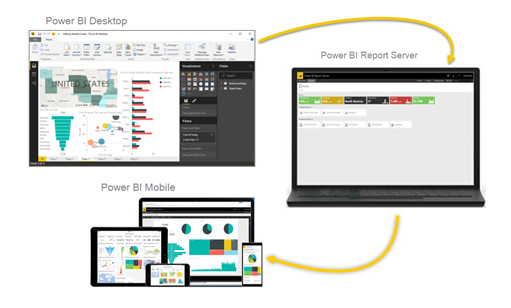
Una de las herramientas de visualización de datos más populares entre los clientes es Power BI. Como es reciente y Microsoft mejora sus funciones día a día, surgen problemas que un desarrollador puede no haber encontrado antes.
Como desarrollador, tuve la oportunidad de trabajar de forma dedicada desde la instalación del report server, configurándolo, aplicando el brand package y gestionando la seguridad de los informes.
Este documento describe los pasos de configuración e implementación de seguridad de Power BI Report Server, con la esperanza de ayudar a quien realice una implementación similar.
¿Qué es Power BI Report Server?
Power BI Report Server es un servidor de informes on-premises con un portal web donde se visualizan y gestionan informes y KPIs. Lo acompañan las herramientas para crear informes Power BI, informes paginados, informes móviles y KPIs. Es una extensión de SSRS, con aspecto similar, pero con funcionalidad adicional para alojar informes PBIX.
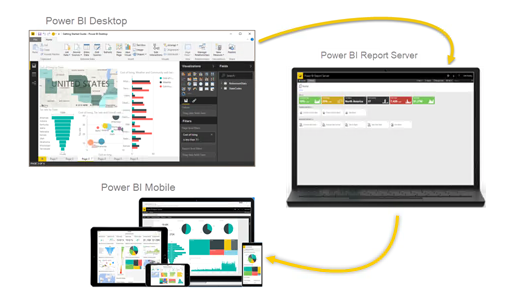 Cree, publique y gestione informes Power BI, móviles y paginados on-premises, con el conjunto de herramientas y servicios listos para usar que ofrece Power BI Report Server.
Componentes y requisitos
Power BI Report Server
La instalación es sencilla y la documentación de Microsoft es lo bastante clara para completarla con éxito. Puede seguir el enlace:
docs.microsoft.com/power-bi/report-server/install-report-server
Usamos la siguiente configuración de sistema:
RAM: 32 GB
Windows Server: 2016 Datacenter
Tipo de sistema: Sistema operativo de 64 bits, procesador x64
Base de datos: SQL Server 2016 SP2 Enterprise Edition
Cliente ORACLE
Los informes en los que trabajamos se basan en ORACLE. Una vez publicados en el report server, usan la configuración de la máquina del servidor para ejecutarse. Por eso es necesario instalar el cliente ORACLE en el propio servidor.
Base de datos SQL Server
Al igual que SSRS, Power BI Report Server también usa dos bases de datos SQL Server para guardar los metadatos de los objetos del report server. Por eso debe haber una instancia SQL Server Enterprise instalada local o remotamente.
Retos y mitigaciones
- El usuario debe pertenecer al grupo de administradores locales.
- El archivo TNSNAMES.ORA debe estar bien configurado, con el alias TNS para la conexión a la base de datos.
- La ruta del archivo TNSNAMES.ORA debe definirse en la variable de entorno TNS_ADMIN. Consulte la carpeta bin de Oracle (archivo ORACLE.KEY) para saber dónde añadir la variable.
- La ruta del bin de Oracle debe definirse con privilegios de administrador.
- Debe ser la Enterprise Edition de SQL Server. Developer Edition o RDS no sirven.
- Usamos SQL Server 2016 SP2 Enterprise Edition.
Configurar el Report Server
Tras instalar Power BI Report Server, hay que configurar el servicio desde el Report Server Configuration Manager. Los pasos son sencillos y están en la documentación de Microsoft:
docs.microsoft.com/power-bi/report-server/install-report-server
Usamos los detalles siguientes, que funcionaron con éxito.
- Service Account: las credenciales de mi cuenta de dominio.
Web Service URL
- Virtual Directory: <un nombre que describa el propósito>
- IP Address: All Assigned
- TCP Port: 80
- La URL se genera automáticamente.
Base de datos
En Change Database, apunte el report server a la instancia SQL Server Enterprise Edition. Vea el enlace:
Crear la base de datos del report server (docs Microsoft)
Web Portal URL
- Virtual Directory: <un nombre para usar en la URL>
- La URL se genera automáticamente.
Nota: el resto no es necesario para la configuración básica.
Retos y mitigaciones
- Problemas de red:
Si obtiene un error relacionado con la red:
- Compruebe si las propiedades de la conexión tienen activado "Obtener dirección del servidor DNS automáticamente" (Panel de Control >> Redes e Internet >> Conexiones de Red >> clic derecho en la conexión >> Propiedades >> TCP IPv4 >> Propiedades).
- Compruebe si TCP/IP está activado en la máquina.
- Compruebe si el puerto TCP está abierto.
- Compruebe si la base de datos de metadatos de SQL Server está en el mismo dominio y que el firewall no bloquea nada.
- Problemas de permisos de la base de datos:
Si obtiene un error relacionado con la base de datos:
- SQL Server debe ser la Enterprise Edition. Instancia RDS o Developer Edition no funcionan.
- Las credenciales usadas para configurar la base de datos deben tener los roles SYSADMIN y Public en SQL Server.
- Tanto la instalación local como la instancia remota funcionan.
Conectar a la base de datos del Report Server
Puede conectarse a la instancia de la base de datos del report server desde SQL Server Management Studio para comprobar si el usuario tiene los roles necesarios o si las bases de datos se crearon.
Retos y mitigaciones
- Si tiene problemas para iniciar sesión, confirme primero con el administrador si tiene las credenciales correctas.
- El nombre del servidor será <hostname>,<puerto>.
Ej.: 150.9.8.15, 1166 - Si hay problemas para iniciar sesión desde la máquina del servidor, pruebe desde otra máquina del mismo dominio.
Conectar al Reporting Service
Tras configurar el report server con éxito, debería poder iniciar sesión en el reporting service desde SQL Server Management Studio. Sirve para comprobar los roles por defecto, crear/editar roles y gestionar la programación.
Si el servidor está bien configurado, verá el servicio "PowerBIReportServer" ejecutándose en la máquina donde está instalado.
En SQL Server Management Studio, vaya al object explorer y seleccione "Reporting Services". Debería ver la instancia en la lista. Introduzca las credenciales e inicie sesión.
Retos y mitigaciones
- Si no hay instancia en la lista, registre el servicio en SSMS: View >> Registered Servers >> Reporting Services >> Local Server Groups >> clic derecho >> New Server Registration, ponga la "Web Service URL" y pruebe.
Iniciar el portal web
- Abra el navegador. Consulte los navegadores y versiones soportados.
- En la barra de direcciones, escriba la URL del portal web.
- Por defecto, la URL es
https://[NombreDelServidor]/reports. - El report server puede estar configurado en un puerto específico, por ejemplo
https://[NombreDelServidor]:80/reportsohttps://[NombreDelServidor]:8080/reports.
En el portal web puede realizar las siguientes tareas:
- Ver, buscar, imprimir y suscribirse a informes.
- Crear y mantener la jerarquía de carpetas para organizar los elementos del servidor.
- Configurar seguridad basada en roles (acceso a elementos y operaciones).
- Configurar propiedades de ejecución, historial y parámetros de los informes.
- Crear programaciones y orígenes de datos compartidos.
- Crear suscripciones basadas en datos para distribuir informes a muchos destinatarios.
- Crear informes vinculados (linked reports) para reutilizar un informe existente.
- Descargar herramientas como Report Builder y Mobile Report Publisher.
- Crear KPIs.
- Enviar comentarios o solicitudes de funciones.
Publicar un informe en el Report Server
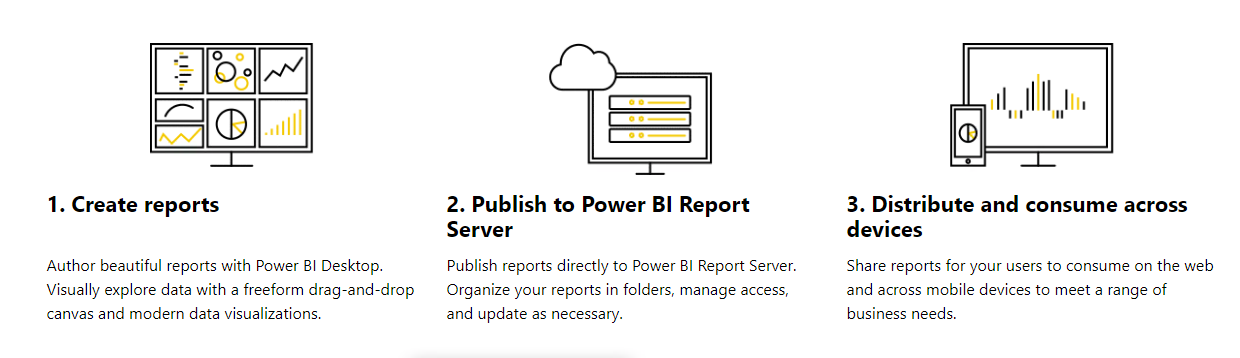
Tras configurar el report server con éxito, debería poder acceder por la URL del portal web. Puede usar la misma URL para guardar los informes en el report server.
 Retos y mitigaciones
- Compruebe si la URL es correcta.
- Compruebe si inició sesión en el servidor con las mismas credenciales.
- Puede aparecer un "Unexpected Error Encountered" al guardar los informes. Use la función de Upload del propio portal web.
Gestionar la seguridad en el servidor
Hay casos en los que tendrá que definir seguridad en las carpetas, objetos e informes del servidor, según los usuarios o grupos del dominio. Use la función Manage del portal web para asignar roles a los usuarios.
Existen esencialmente tres capas de seguridad en Power BI Report Server:
- El propio portal puede protegerse. Debe limitar el acceso a los informes solo a usuarios o grupos específicos.
- Las carpetas dan seguridad más granular sobre un conjunto de activos. En la imagen superior creé una carpeta "PBI Secure Reports", a la que un grupo AD específico tiene acceso. Si el usuario no tiene permisos, la carpeta no aparece en el portal y no accede a su contenido.
- Los informes individuales también pueden protegerse. No recomiendo esta opción, por ser difícil de gestionar, pero la capacidad existe si es realmente necesario proteger un único activo.
Mapear roles SSRS a funciones Power BI
El portal, las carpetas y los archivos se protegen con roles SSRS. Resumen de alto nivel de los roles y su efecto en los informes Power BI:
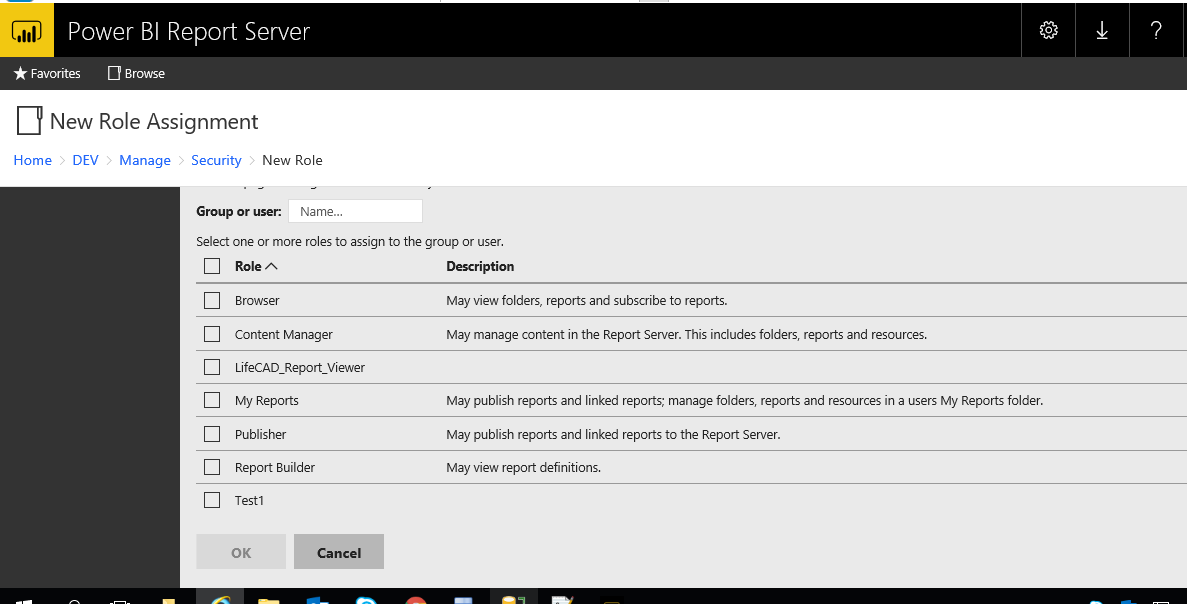
- Browser – función de lectura (similar a entregar el informe como Power BI App en el servicio). Para quien necesita acceder al informe, pero no crea contenido.
- Content Manager – para un creador de contenido con privilegios de administración; gestiona contenido y accesos.
- Publisher – para creadores que no necesitan gestionar usuarios. La mayoría encaja aquí.
- Report Builder – no se aplica a los informes Power BI (desarrollados en Power BI Desktop).
Retos y mitigaciones
- El usuario debe tener acceso al report server.
- Para gestionar la seguridad en el portal web, el usuario debe pertenecer al grupo de administradores locales.
- El usuario al que se aplica la seguridad no puede pertenecer al grupo de administradores locales — estos tienen, por defecto, acceso a todas las carpetas/objetos independientemente de la seguridad.
Evite publicar en la página de inicio del portal
Recomiendo no publicar informes directamente en el portal principal; cree mejor carpetas por departamento o grupo. Los informes publicados en la página de inicio deben gestionarse como activos empresariales, controlando con carpetas y grupos de seguridad quién puede publicar a ese nivel.
Branding del portal web
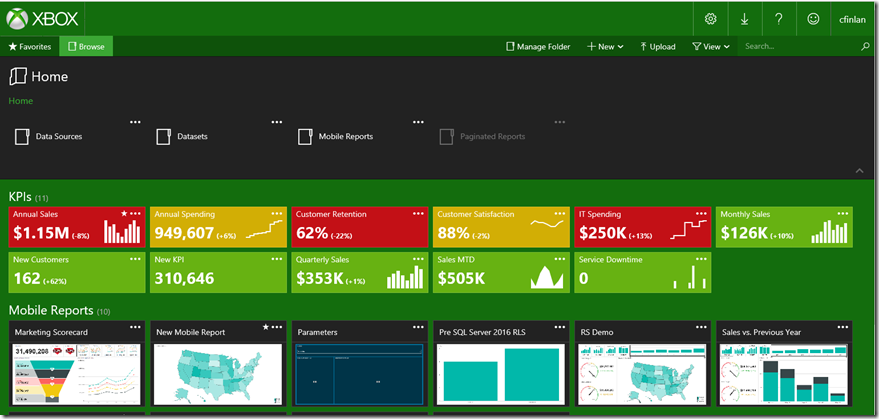
Puede cambiar la apariencia del portal web aplicando el branding de su empresa, mediante un brand package. Está diseñado para no exigir conocimientos profundos de CSS.
Crear el brand package
Un brand package para Reporting Services tiene tres elementos, empaquetados en un archivo zip:
- color.json
- metadata.xml
- logo.png (opcional)
Aplicar el brand package al portal web
Para añadir, descargar o eliminar un brand package:
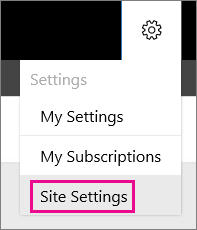
- Seleccione el icono de engranaje en la esquina superior derecha.
- Seleccione Site Settings.
- Seleccione Branding.
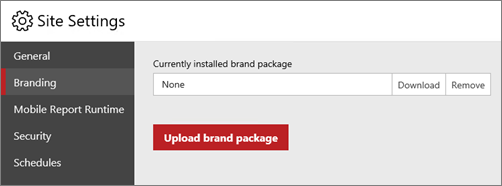
Currently installed brand package muestra el nombre del paquete cargado, o "none".
Upload brand package aplica el paquete al portal web, con efecto inmediato. También puede Download o Remove; eliminar restablece el portal al branding por defecto.
Vea el enlace de la documentación Microsoft:
Branding the web portal (docs Microsoft)
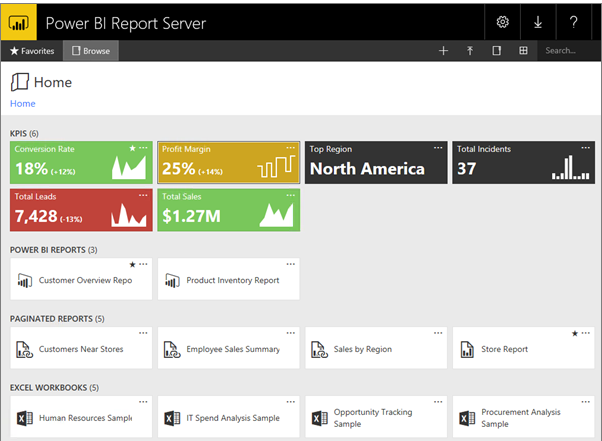
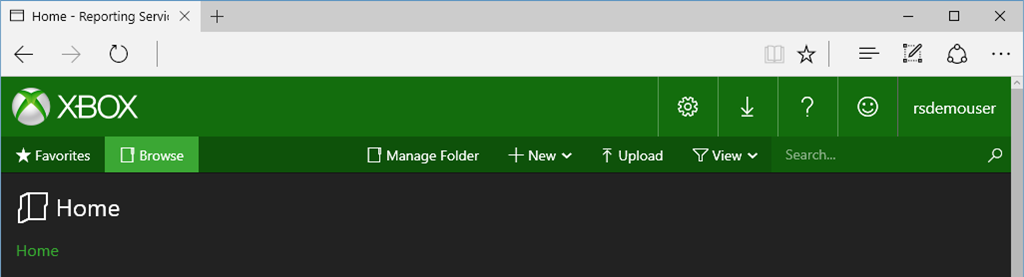
Por ejemplo:
Antes de aplicar el brand package — paquete por defecto de Power BI Report Server:
 Después de aplicar el brand package — paquete de marca XBOX:
Conclusión
Un agradecimiento especial a Nityanand y Rudra por su orientación y apoyo en la implementación de Power BI Report Server, y a Nitin por la ayuda en este tema.