Archivos y accesos
Herramienta: Power BI Desktop
Archivos para ejercicios: Archivo Festivos, Archivo 1, Archivo 2, Archivo 3.
Ejercicio 1 – Importar datos de un Excel y crear un informe simple
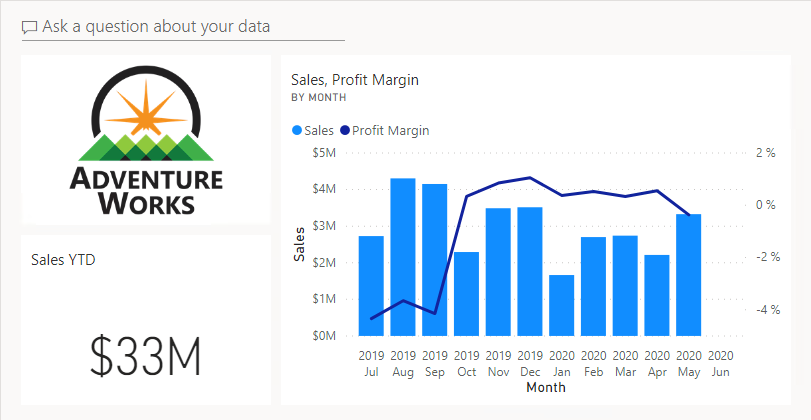
Introducción: importe el "Archivo 1", elija la pestaña "Sales" y recree el informe siguiente.
Informe de ejemplo:
Ejercicio 2 – Transformar datos
Introducción: siga los pasos siguientes para transformar los datos de un archivo de Excel.
- Descargue el Archivo 2 en una carpeta de su ordenador.
- En Power BI Desktop, haga clic en Obtener Datos.
- En la ventana Obtener Datos, haga clic en Excel.
- Busque el archivo DS_PBI_Training2.xlsx y haga clic en Abrir.
- En el panel Navegador, marque "Sales" y haga clic en Transformar Datos.
- En el Editor de Power Query, haga clic en el origen de datos "Sales" en las consultas.
- En los Pasos Aplicados, elimine "Tipo Cambiado" haciendo clic en la X junto al nombre.
- En los Pasos Aplicados, elimine "Encabezados Promovidos" haciendo clic en la X junto al nombre.
- En la pestaña Transformar, haga clic en Transponer.
- Compruebe que las columnas pasaron a filas y las filas a columnas.
- En la esquina superior izquierda de la tabla, haga clic en el icono Tabla y elija "Usar Primera Fila como Encabezado".
- Clic derecho en Column1, elija Cambiar Nombre y póngale "País".
- Clic derecho en Column2, elija Cambiar Nombre y póngale "Categoría".
- Clic derecho en País, elija Rellenar y luego Hacia Abajo — los valores Null se sustituyen.
- Seleccione las columnas de los años (Ctrl + clic en cada columna de año).
- Clic derecho en una de las columnas seleccionadas y elija "Anular Dinamización de Columnas".
- Observe que las columnas Atributo y Valor forman el par Año-valor.
- Clic derecho en la columna Atributo, cambie el nombre a "Año" y pulse Enter.
- Clic derecho en la columna Valor, cambie el nombre a "Ventas" y pulse Enter.
- En la pestaña Inicio, haga clic en Cerrar y Aplicar.
- En el panel Campos, expanda Sales y haga clic en el campo País.
- En la pestaña Modelado, en Categoría de Datos, elija País/Región.
- Compruebe que aparece un icono de globo junto a País.
- En el panel Campos, en Sales, haga clic en el campo Ventas.
- En el tipo de datos, elija Número Decimal Fijo.
- En la ventana que abre, haga clic en Sí.
- En el formato, haga clic en el $ y elija el sufijo € (moneda Euro).
- Compruebe que aparece un icono de suma junto a Ventas.
- Arrastre el campo País al lienzo — Power BI elige automáticamente el gráfico de Mapa.
- Arrastre Ventas al Mapa — el tamaño de las burbujas representa las ventas.
Ejercicio 3 – Importar desde la Web
Introducción: importar datos de una página web.
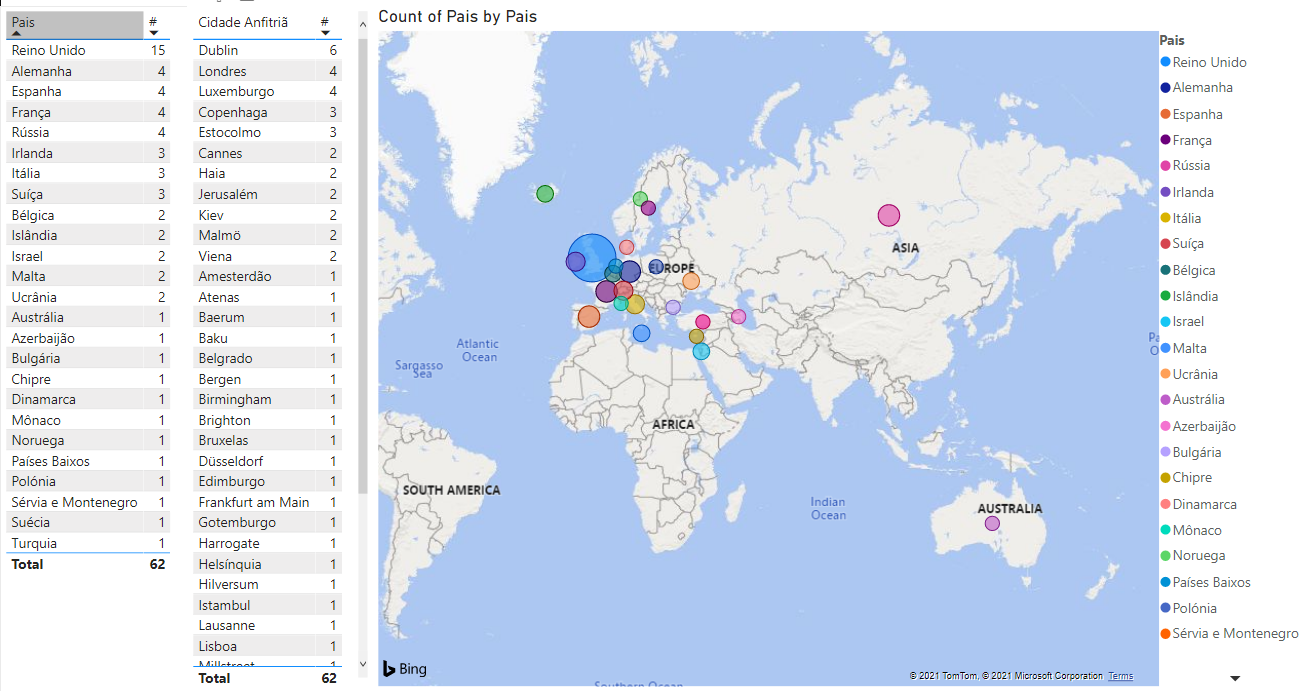
Pasos: analice el enlace Ganadores del Festival de Eurovisión. Haga una importación vía web de solo 1 tabla y recree el informe sobre el segundo clasificado (aplicando las transformaciones necesarias para importar solo las columnas y registros precisos):
Ejercicio 4 – Marcadores y navegación
Introducción: crear 3 páginas y navegar entre ellas.
- Cree 3 páginas: Página de Inicio, Informe 1 e Informe 2.
- Página de Inicio: botón "Informe 1" (acción: navegar al Informe 1) y botón "Informe 2" (acción: navegar al Informe 2).
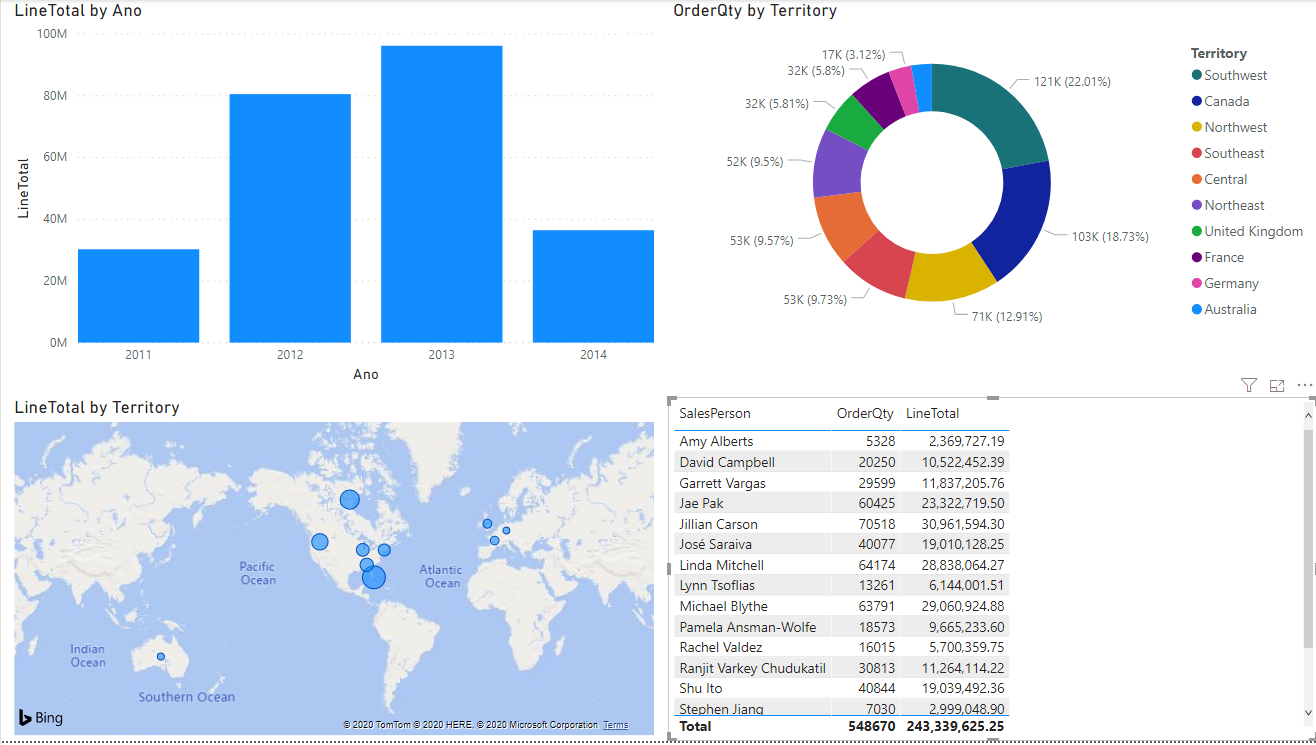
- Informe 1: título, flecha a la derecha (navegar al Informe 2), botón "Volver al Menú" (navegar a la Página de Inicio) y 3 gráficos (barras, circular, tabla).
- Informe 2: título, flecha a la izquierda (navegar al Informe 1), botón "Volver al Menú" (navegar a la Página de Inicio) y 3 gráficos (mapa, línea, matriz).