Ficheiros e acessos
Ferramenta: Power BI Desktop
Ficheiros para exercícios: Ficheiro Feriados, Ficheiro 1, Ficheiro 2, Ficheiro 3.
Exercício 1 – Importar dados de um Excel e criar um relatório simples
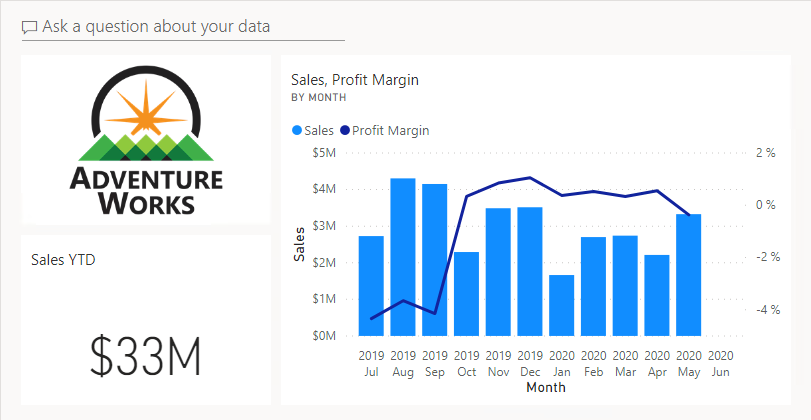
Introdução: importe o "Ficheiro 1", escolha o separador "Sales" e recrie o relatório abaixo.
Relatório de exemplo:
Exercício 2 – Transformar dados
Introdução: siga os passos abaixo para transformar os dados de um ficheiro de Excel.
- Descarregue o Ficheiro 2 para uma pasta no seu computador.
- No Power BI Desktop, clique em Obter Dados.
- Na janela Obter Dados, clique em Excel.
- Procure o ficheiro DS_PBI_Training2.xlsx e clique em Abrir.
- No painel Navegador, marque "Sales" e clique em Transformar Dados.
- No Editor do Power Query, clique na fonte de dados "Sales" nas consultas.
- Nos Passos Aplicados, apague "Tipo Alterado" clicando no X atrás do nome.
- Nos Passos Aplicados, apague "Cabeçalhos Promovidos" clicando no X atrás do nome.
- No separador Transformar, clique em Transpor.
- Confirme que as colunas passaram a linhas e as linhas a colunas.
- No canto superior esquerdo da tabela, clique no ícone Tabela e escolha "Utilizar Primeira Linha como Cabeçalho".
- Clique com o botão direito em Column1, escolha Renomear e mude para "País".
- Clique com o botão direito em Column2, escolha Renomear e mude para "Categoria".
- Clique com o botão direito em País, escolha Preencher e depois Baixo — os valores Null são substituídos.
- Selecione as colunas dos anos (Ctrl + clique em cada coluna de ano).
- Clique com o botão direito numa das colunas selecionadas e escolha "Anular Dinamização das Colunas".
- Repare que as colunas Atributo e Valor formam o par Ano-valor.
- Clique com o botão direito na coluna Atributo, renomeie para "Ano" e prima Enter.
- Clique com o botão direito na coluna Valor, renomeie para "Vendas" e prima Enter.
- No separador Base, clique em Fechar e Aplicar.
- No painel Campos, expanda Sales e clique no campo País.
- No separador Modelação, em Categoria de Dados, escolha País/Região.
- Confirme que aparece um ícone de globo junto a País.
- No painel Campos, em Sales, clique no campo Vendas.
- No tipo de dados, escolha Número Decimal Fixo.
- Na janela que abre, clique em Sim.
- No formato, clique no $ e escolha o sufixo € (moeda Euro).
- Confirme que aparece um ícone de somatório junto a Vendas.
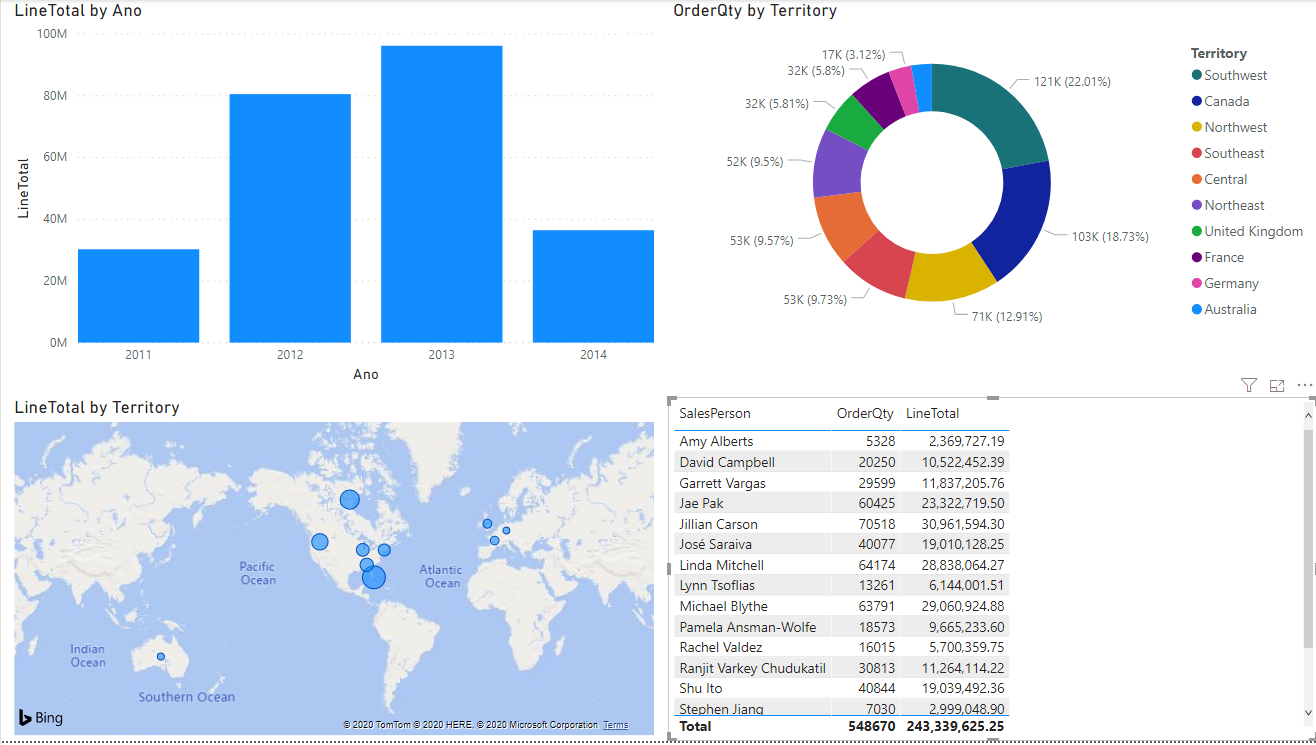
- Arraste o campo País para a tela — o Power BI escolhe automaticamente o gráfico de Mapa.
- Arraste Vendas para o Mapa — o tamanho das bolhas representa as vendas.
Exercício 3 – Importar da Web
Introdução: importar dados de uma página web.
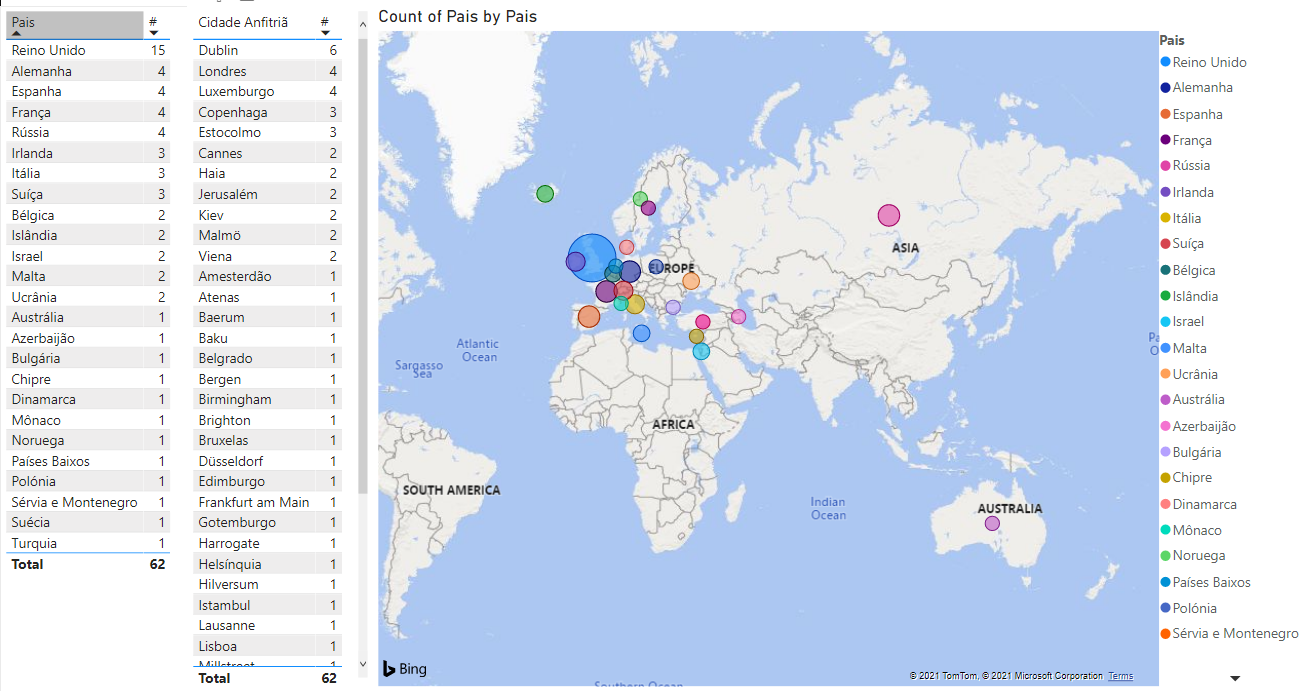
Passos: analise o link Vencedores do Festival Eurovisão da Canção. Faça uma importação via web de apenas 1 tabela e recrie o relatório sobre o segundo classificado (aplicando as transformações necessárias para importar só as colunas e registos precisos):
Exercício 4 – Marcadores e navegação
Introdução: criar 3 páginas e navegar entre elas.
- Crie 3 páginas: Página Inicial, Relatório 1 e Relatório 2.
- Página Inicial: botão "Relatório 1" (ação: navegar para Relatório 1) e botão "Relatório 2" (ação: navegar para Relatório 2).
- Relatório 1: título, seta para a direita (navegar para Relatório 2), botão "Voltar ao Menu" (navegar para a Página Inicial) e 3 gráficos (barras, circular, tabela).
- Relatório 2: título, seta para a esquerda (navegar para Relatório 1), botão "Voltar ao Menu" (navegar para a Página Inicial) e 3 gráficos (mapa, linha, matriz).