
Power BI es un conjunto de servicios, aplicaciones y conectores que trabajan juntos para convertir fuentes de datos no relacionadas en información coherente, visualmente rica e interactiva. Sus datos pueden estar en una hoja de Excel o en un conjunto de data warehouses híbridos (en la nube y on-premises).
- Con Power BI puede obtener datos de cientos de fuentes, moldearlos a sus necesidades, hacer análisis ad hoc y presentar los resultados en varios tipos de visualizaciones.
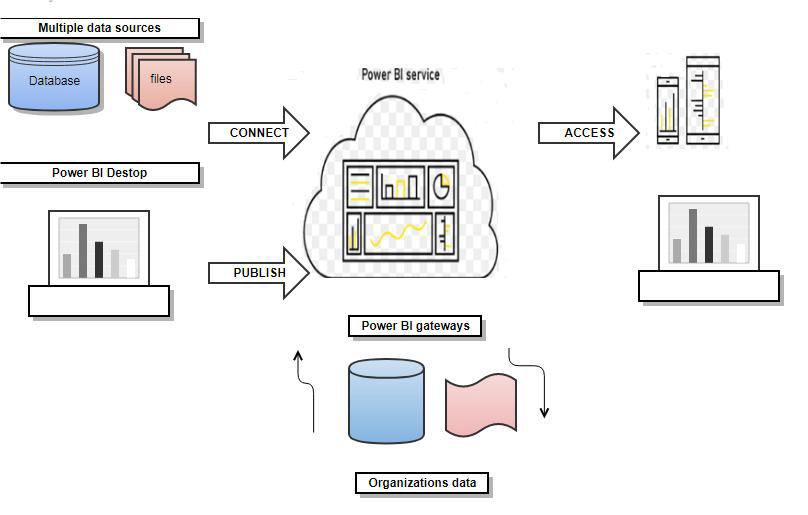
- En el centro de la oferta está el servicio Power BI, una plataforma en la nube para conectarse a datos y crear informes, accesible mediante un portal web.
- El Power BI Desktop es una aplicación gratuita de Microsoft — esencialmente una herramienta de creación de informes con capacidades similares a las del servicio.
- Con Power BI Desktop crea consultas y modelos avanzados, informes y visualizaciones sofisticados, y publica los paquetes en el servicio Power BI o en Power BI Report Server.
- Power BI Desktop se divide en tres vistas:
Vista de Informe: lienzo para crear y ver informes a partir de los conjuntos de datos.
Vista de Datos: los conjuntos de datos obtenidos de una o más fuentes.
Vista de Relaciones: las relaciones identificadas entre los conjuntos de datos.
Paneles de Power BI
Los clientes pueden ver todos sus datos en una sola vista. Los paneles de Power BI muestran visualizaciones y KPIs de datos que residen on-premises y en la nube, dando una visión consolidada del negocio independientemente de dónde estén los datos.
La consulta en lenguaje natural está integrada en el panel, permitiendo escribir preguntas y recibir respuestas en forma de visualizaciones interactivas.
Es posible explorar más los datos haciendo drill-through del panel a los informes subyacentes y fijando nuevos hallazgos en el panel para monitorizar el rendimiento.
Componentes clave
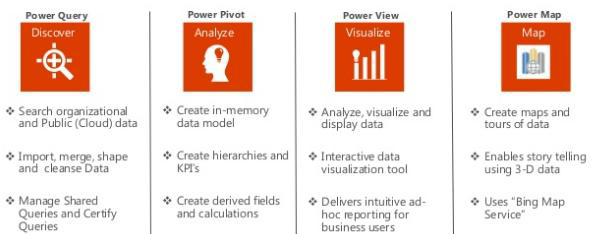
Funciones
- Una de las cosas que distingue a Power BI de otras herramientas de BI es la fuerte integración con Excel. Juntos permiten a los analistas recopilar, moldear, analizar y explorar visualmente los datos con más facilidad. Además de ver informes Power BI en el portal web, también se pueden ver libros de Excel en Power BI Report Server.
- La integración con Office y Azure hace que la implementación sea más rápida y económica para cualquier proyecto de datos.
- Ofrece una fuerte manipulación de datos en el backend, con visualización sencilla.
- Cubre la mayoría de las fuentes de datos disponibles en Tableau y se integra con Office 365 y SharePoint.
- Usa almacenamiento en la nube y tiene un proceso de implementación sencillo.
- Es una de las herramientas de visualización más accesibles del mercado: el drag-and-drop y el acceso a más de 85 visualizaciones dan una experiencia sencilla e informes atractivos e informativos.
- Los informes se pueden exportar a PDF, TIFF, HTML y archivos Office. Los archivos incluyen el desktop (pbix) y plantillas (pbit).
- Aprovecha la familiaridad de Microsoft y las conexiones a muchas aplicaciones: Excel, Google Analytics, MySQL, Oracle, Salesforce, Mailchimp, Facebook, Zendesk y más, con nuevas fuentes añadidas cada mes.
- Permite la creación en el navegador y en el escritorio, con apps y plataformas on-premises y en la nube (estrategia híbrida basada en las APIs de Microsoft Azure).
- Casi todos los programas que funcionan con Microsoft se integran con Power BI, ofreciendo una amplia biblioteca de opciones de colaboración.
- Junto con Azure, SQL Server Analysis Services, streaming en tiempo real y analytics en R, Power BI cubre un amplio panorama analítico. Conéctelo a fuentes internas o externas como Hadoop, Azure HDInsight y Spark; la integración ODBC da acceso a fuentes de big data.
- Presenta las bases de datos en un menú donde se selecciona la fuente, se conecta y se comienza el análisis.
- Tiene amplias integraciones con R y big data, garantizando escalabilidad para proyectos mayores.
- Ofrece APIs para que los desarrolladores integren paneles de Power BI en otros productos.
- Las capacidades de integración de Microsoft resultan en uno de los sistemas de BI más accesibles y mejor conectados a datos que existen.
Flujo general
Buenas prácticas a seguir:
- Tenga una "fecha de última actualización" en el conjunto de datos — para que el lector sepa a qué fecha corresponden los datos mostrados.
- Parametrice las conexiones a las fuentes de datos. Los parámetros reducen los valores fijos en el código y facilitan cambios futuros.
- Oculte los campos que no se usan en los visuales — los IDs y claves sustitutas son necesarios para las relaciones, pero no para los visuales. Ocultarlos simplifica el modelo.
- Para optimizar el rendimiento, ponga la condición más selectiva primero, limitando los datos lo antes posible.
- Mantenga las medidas simples al principio y aumente la complejidad de forma incremental (divida las medidas en partes intermedias).
- Describa las consultas — si una consulta hace algo inusual o es intermedia, es muy útil incluir una descripción de su propósito.
- Los comentarios en la consulta M ayudan a describir las transformaciones de datos.
- Los comentarios en DAX ayudan a explicar qué hace un cálculo, para que otros lo entiendan.
- Separe fecha y hora — guarde siempre en dos columnas (FECHA y HORA). Reduzca la precisión de la HORA (hora, minuto o segundo) según el negocio. Las columnas de alta cardinalidad son caras en Power BI; separar ahorra memoria y mejora el rendimiento.
- Marque las tablas con fechas como "Tabla de fechas" — las funciones de time intelligence lo exigen cuando se usa una clave sustituta en la relación entre hecho y dimensión.
- Cree un tema/aspecto común y aplíquelo a todas las páginas del informe.
- Defina la categoría de datos — las columnas de dirección (ciudad/provincia/código postal) deben especificarse en el modelo para que la geocodificación funcione bien.
- Cree jerarquías para usabilidad — fechas (Año>Trimestre>Mes) y geografía (País>Provincia>Ciudad) son excelentes candidatos.
- Sea coherente en el tamaño, tipo y color de la fuente y en el color de fondo de las páginas.
- Versione las copias del informe con la fecha: NombreDelInforme vAAAAMMDD.
- Use la función DIVIDE() — en lugar de Columna A / Columna B, use DIVIDE; evita números inválidos en los informes (nulos o divisiones por cero).
- Importe solo las columnas útiles y usadas en los informes. Si una columna no contribuye a un visual, cálculo o relación, no la importe.
- Use siempre el nombre de la tabla al referenciar columnas, incluso en una columna calculada dentro de la tabla.
- Dé nombres claros y útiles a las páginas/pestañas.
- Sea coherente con espacios, mayúsculas/minúsculas y abreviaturas. Cree nombres de campo únicos en todo el conjunto de datos — aunque Power BI permite columnas con el mismo nombre en tablas diferentes, es mala práctica; el nombre debe ser autoexplicativo sin depender del contexto de la tabla.