
O Power BI é um conjunto de serviços, aplicações e conetores que trabalham em conjunto para transformar fontes de dados não relacionadas em informação coerente, visualmente rica e interativa. Os seus dados podem estar numa folha de Excel ou num conjunto de data warehouses híbridos (na cloud e on-premises).
- Com o Power BI, é possível obter dados de centenas de fontes, moldá-los às suas necessidades, fazer análise ad hoc e apresentar os resultados em vários tipos de visualizações.
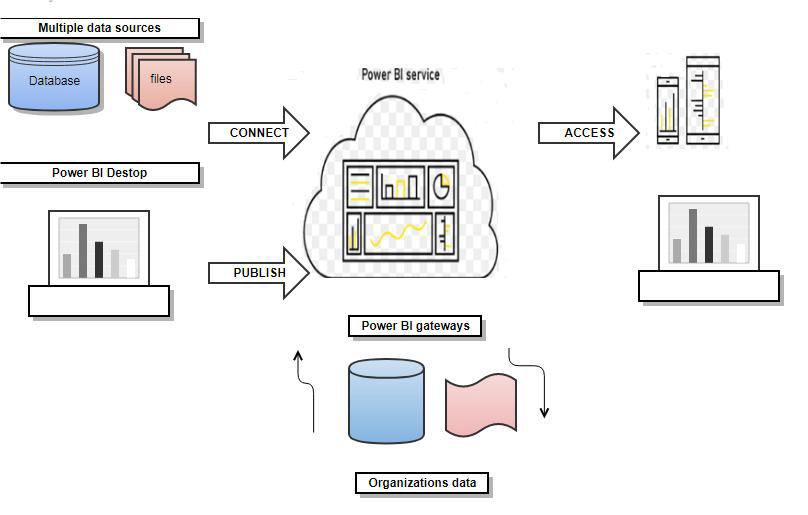
- No centro da oferta está o serviço Power BI, uma plataforma na cloud para ligar a dados e construir relatórios, acessível por um portal web.
- O Power BI Desktop é uma aplicação gratuita da Microsoft — essencialmente uma ferramenta de construção de relatórios com capacidades semelhantes às do serviço.
- Com o Power BI Desktop, cria consultas e modelos avançados, relatórios e visualizações sofisticados, e publica os pacotes no serviço Power BI ou no Power BI Report Server.
- O Power BI Desktop divide-se em três vistas:
Vista de Relatório: tela para construir e ver relatórios com base nos conjuntos de dados.
Vista de Dados: os conjuntos de dados obtidos de uma ou mais fontes.
Vista de Relações: as relações identificadas entre os conjuntos de dados.
Dashboards do Power BI
Os clientes conseguem ver todos os seus dados numa única vista. Os dashboards do Power BI mostram visualizações e KPIs de dados que residem on-premises e na cloud, dando uma visão consolidada do negócio independentemente de onde os dados estão.
A consulta em linguagem natural está integrada no dashboard, permitindo escrever perguntas e receber respostas em forma de visualizações interativas.
É possível explorar mais os dados, fazendo drill-through do dashboard para os relatórios subjacentes e fixando novas descobertas no dashboard para monitorizar o desempenho.
Componentes-chave
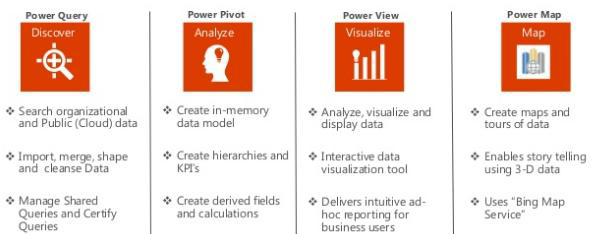
Funcionalidades
- Uma das coisas que distingue o Power BI de muitas outras ferramentas de BI é a forte integração com o Excel. Juntos, permitem aos analistas recolher, moldar, analisar e explorar visualmente os dados com mais facilidade. Além de ver relatórios Power BI no portal web, é possível ver também livros de Excel no Power BI Report Server.
- A integração com o Office e o Azure torna a implementação mais rápida e económica para qualquer projeto de dados.
- Oferece forte manipulação de dados no backend, com visualização simples.
- Cobre a maioria das fontes de dados disponíveis no Tableau e integra-se com o Office 365 e o SharePoint.
- Usa armazenamento na cloud e tem um processo de implementação simples.
- É uma das ferramentas de visualização mais acessíveis do mercado: o drag-and-drop e o acesso a mais de 85 visualizações dão uma experiência simples e relatórios apelativos e informativos.
- Os relatórios podem ser exportados para PDF, TIFF, HTML e ficheiros Office. Os ficheiros incluem o desktop (pbix) e modelos (pbit).
- Tira partido da familiaridade da Microsoft e das ligações a muitas aplicações: Excel, Google Analytics, MySQL, Oracle, Salesforce, Mailchimp, Facebook, Zendesk e mais, com novas fontes adicionadas todos os meses.
- Permite criação no browser e no desktop, com apps e plataformas on-premises e na cloud (estratégia híbrida baseada nas APIs do Microsoft Azure).
- Quase todos os programas que funcionam com a Microsoft se integram com o Power BI, oferecendo uma vasta biblioteca de opções de colaboração.
- Em conjunto com Azure, SQL Server Analysis Services, streaming em tempo real e analytics em R, o Power BI cobre um amplo leque analítico. Ligue-o a fontes internas ou externas como Hadoop, Azure HDInsight e Spark; a integração ODBC dá acesso a fontes de big data.
- Apresenta as bases de dados num menu onde se seleciona a fonte, se liga e se começa a análise.
- Tem integrações extensas com R e big data, garantindo escalabilidade para projetos maiores.
- Disponibiliza APIs para os programadores integrarem dashboards Power BI noutros produtos.
- As capacidades de integração da Microsoft resultam num dos sistemas de BI mais acessíveis e mais ligados a dados que existem.
Fluxo geral
Boas práticas a seguir:
- Tenha uma "data da última atualização" no conjunto de dados — para o leitor perceber a que data se referem os dados apresentados.
- Parametrize as ligações às fontes de dados. Os parâmetros reduzem valores fixos no código e facilitam alterações futuras.
- Esconda os campos que não são usados nos visuais — IDs e chaves substitutas são precisos para as relações, mas não para os visuais. Escondê-los simplifica o modelo.
- Para otimizar o desempenho, coloque a condição mais seletiva primeiro, limitando os dados o mais cedo possível.
- Mantenha as medidas simples no início e aumente a complexidade de forma incremental (parta as medidas em partes intermédias).
- Descreva as consultas — se uma consulta faz algo invulgar ou é intermédia, é muito útil incluir uma descrição do seu propósito.
- Os comentários na consulta M ajudam a descrever as transformações de dados.
- Os comentários em DAX ajudam a explicar o que um cálculo faz, para os outros entenderem.
- Separe data e hora — guarde sempre em duas colunas (DATA e HORA). Reduza a precisão da HORA (hora, minuto ou segundo) conforme o negócio. Colunas de alta cardinalidade são caras no Power BI; separar poupa memória e melhora o desempenho.
- Marque as tabelas com datas como "Tabela de Datas" — as funções de time intelligence exigem-no quando se usa uma chave substituta na relação entre facto e dimensão.
- Crie um tema/aspeto comum e aplique-o a todas as páginas do relatório.
- Defina a categoria de dados — colunas de morada (cidade/distrito/código postal) devem ser especificadas no modelo para que a geocodificação funcione bem.
- Crie hierarquias para usabilidade — datas (Ano>Trimestre>Mês) e geografia (País>Distrito>Cidade) são ótimos candidatos.
- Seja consistente no tamanho, tipo e cor da fonte e na cor de fundo das páginas.
- Versione as cópias do relatório com a data: NomeDoRelatório vAAAAMMDD.
- Use a função DIVIDE() — em vez de Coluna A / Coluna B, use DIVIDE; evita números inválidos nos relatórios (nulos ou divisões por zero).
- Importe apenas as colunas úteis e usadas nos relatórios. Se uma coluna não contribui para um visual, cálculo ou relação, não a importe.
- Use sempre o nome da tabela ao referenciar colunas, mesmo numa coluna calculada dentro da tabela.
- Dê nomes claros e úteis às páginas/separadores.
- Seja consistente com espaços, maiúsculas/minúsculas e abreviaturas. Crie nomes de campo únicos em todo o conjunto de dados — embora o Power BI permita colunas com o mesmo nome em tabelas diferentes, é má prática; o nome deve ser autoexplicativo sem depender do contexto da tabela.